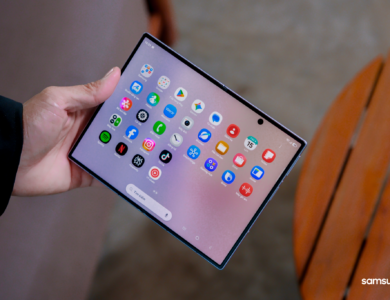
Hôm nay, Samsung Việt xin gửi các bạn một số mẹo khá thú vị mà anh chị em nhà mình nên thử khi mở hộp & sử dụng Galaxy Z Fold8.
Hôm nay 08/08/2026, Samsung chính thức triển khai chương trình giao hàng sớm bộ 3 Galaxy Z8 Series tại thị trường Việt Nam. Sau khoảng 1 tuần trải nghiệm sớm, Samsung Việt xin gửi các bạn một số mẹo khá thú vị mà anh chị em nhà mình nên thử khi mở hộp & sử dụng Galaxy Z Fold8. Đây là là một số mẹo để bạn có thể tận dụng thiết bị với tỷ lệ màn hình mới một cách hiệu quả hơn.
Sử dụng liền mạch từ màn hình trong ra màn hình bên ngoài thoải mái
Nếu đang sử dụng ứng dụng trên màn hình chính bên trong nhưng vì một lý do nào đó muốn chuyển sang màn hình ngoài mà không muốn đóng ứng dụng, Galaxy Z Fold8 vẫn cho phép bạn tiếp tục trải nghiệm một cách liền mạch.
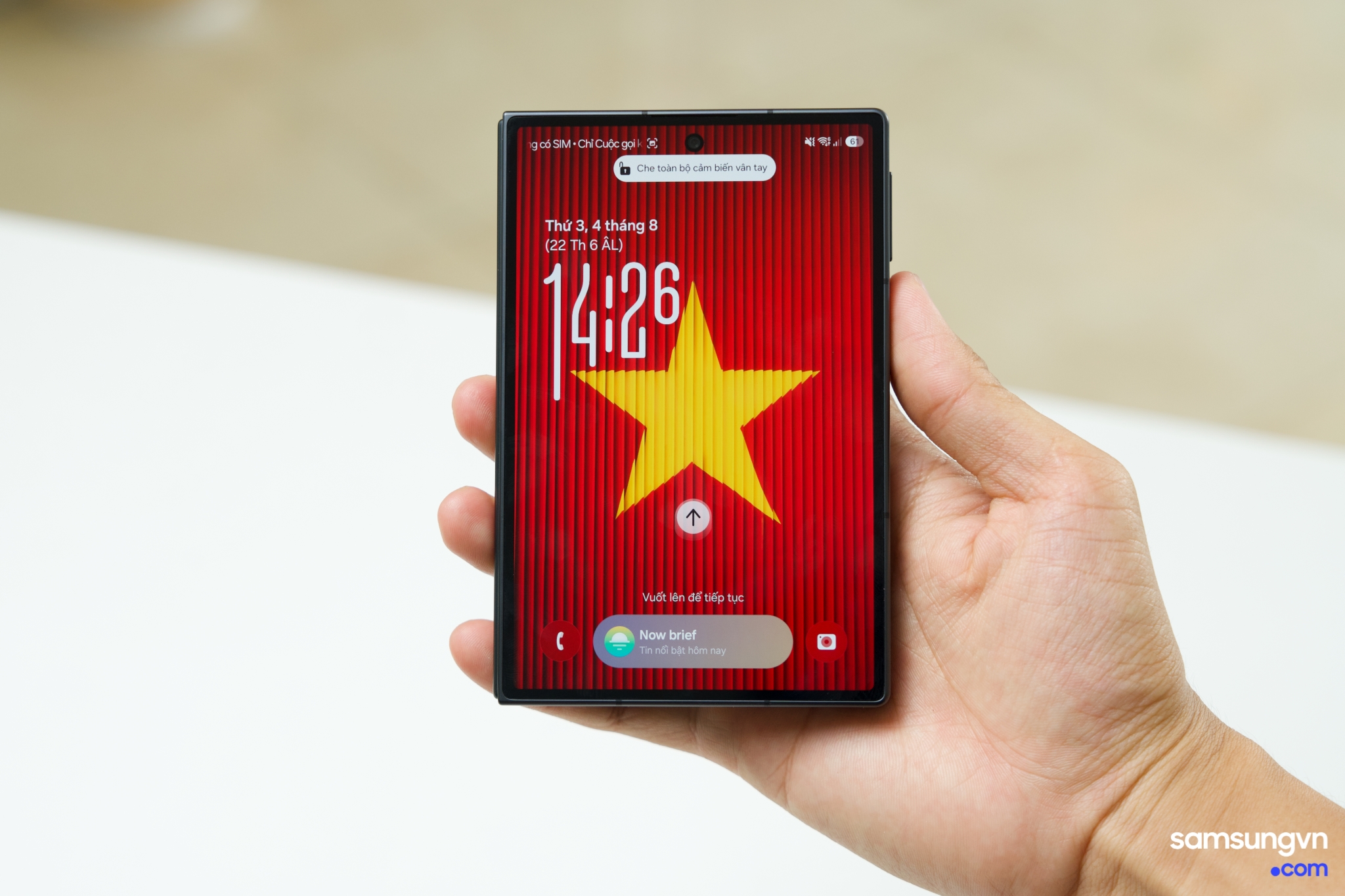

Chỉ cần thực hiện thao tác vuốt lên để chuyển sang màn hình ngoài, ứng dụng sẽ được tiếp tục ngay tại đó mà không cần bật lại hay load lại từ đầu. Nhờ vậy, trải nghiệm sử dụng được liền mạch và thuận tiện hơn, tối ưu việc sử dụng 2 màn hình của sản phẩm.
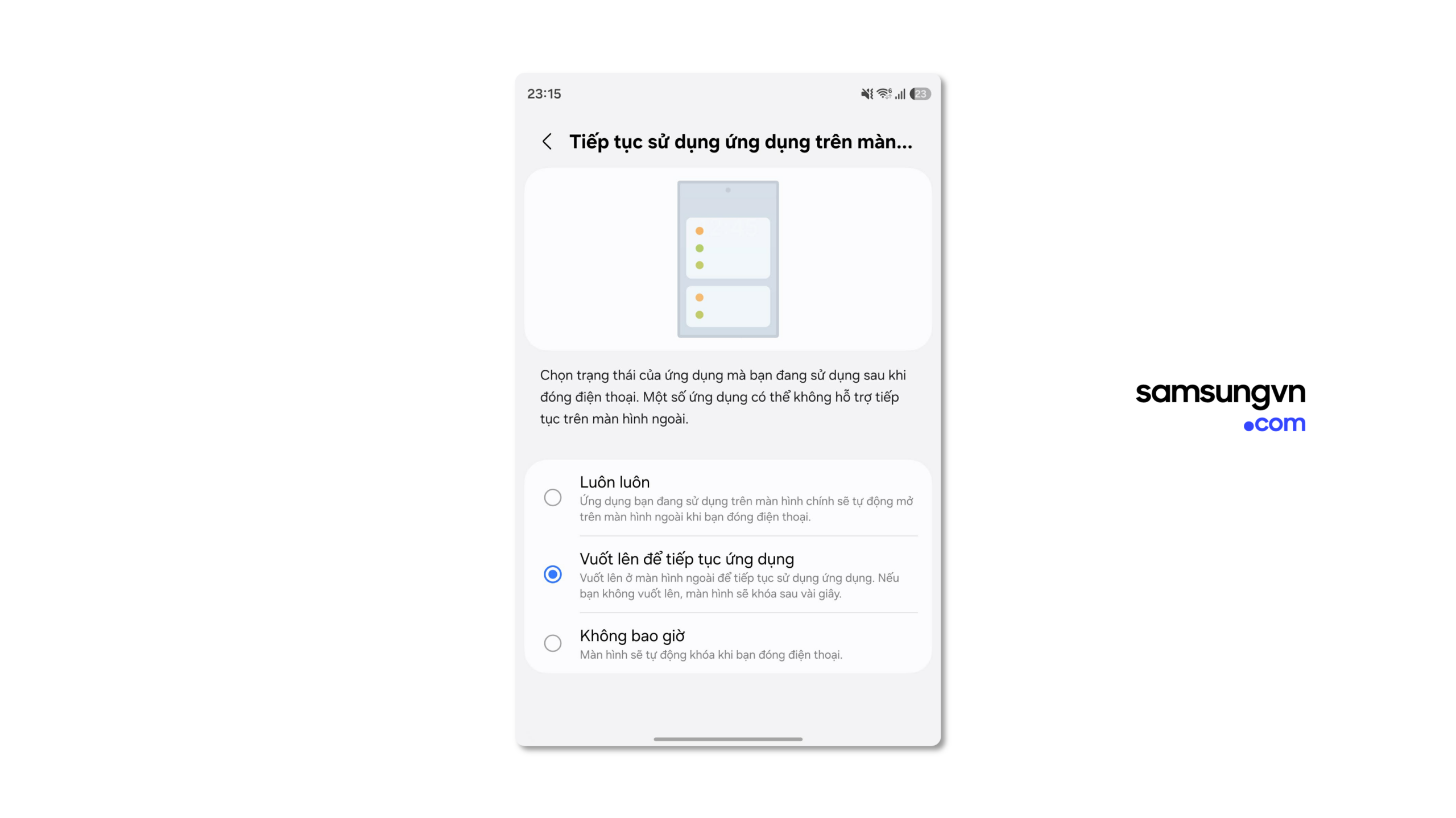

Để làm được điều này, bạn vào Cài đặt > Màn hình > chọn Tiếp tục sử dụng ứng dụng trên màn hình ngoài > Bạn chọn tuỳ chọn Vuốt lên để tiếp tục ứng dụng.
Khi bật tuỳ chọn này, sau khi gập thiết bị lại bạn có thể vuốt lên để tiếp tục sử dụng ứng dụng. Nếu bạn không vuốt lên thì màn hình sẽ khoá sau vài giây.
Đa nhiệm đa cửa sổ tối ưu nhất
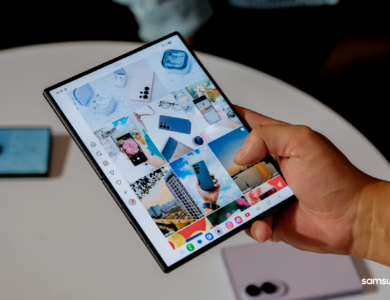
Màn hình lớn sinh ra là để tận dụng cho trải nghiệm đa nhiệm! Với tỷ lệ màn hình 4:3 trên Galaxy Z Fold8, bạn không chỉ dừng lại ở việc chia đôi màn hình mà còn có thể chia thành 3 cửa sổ.
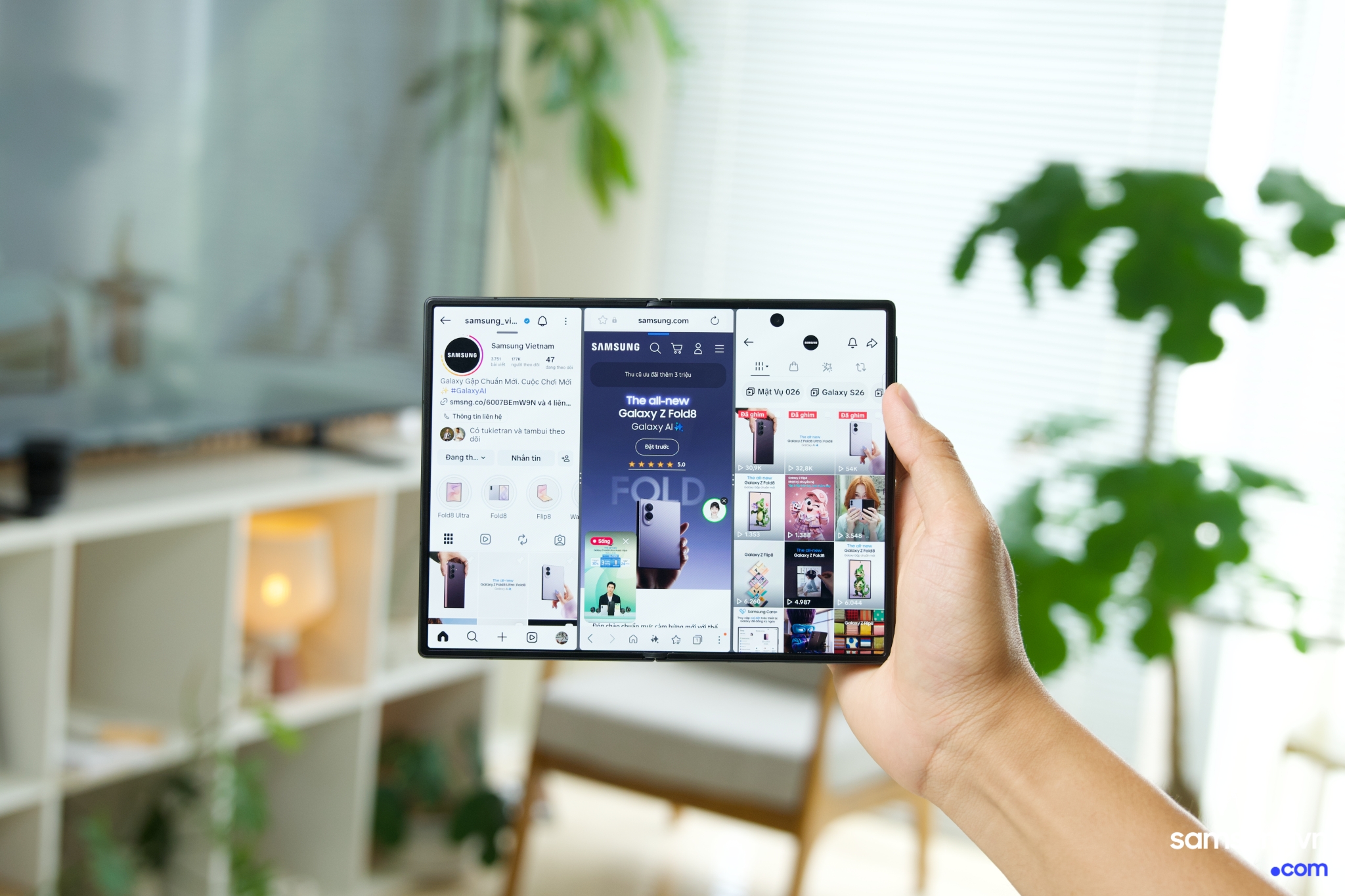
Đáng chú ý, tỷ lệ 4:3 khá tối ưu cho việc chia màn hình thành 3 khu vực ở dạng dọc (xem hình), giúp bạn dễ dàng vừa xem nội dung, vừa lướt web, tra cứu thông tin… tất cả trên cùng một màn hình mà không cần liên tục chuyển đổi qua lại.
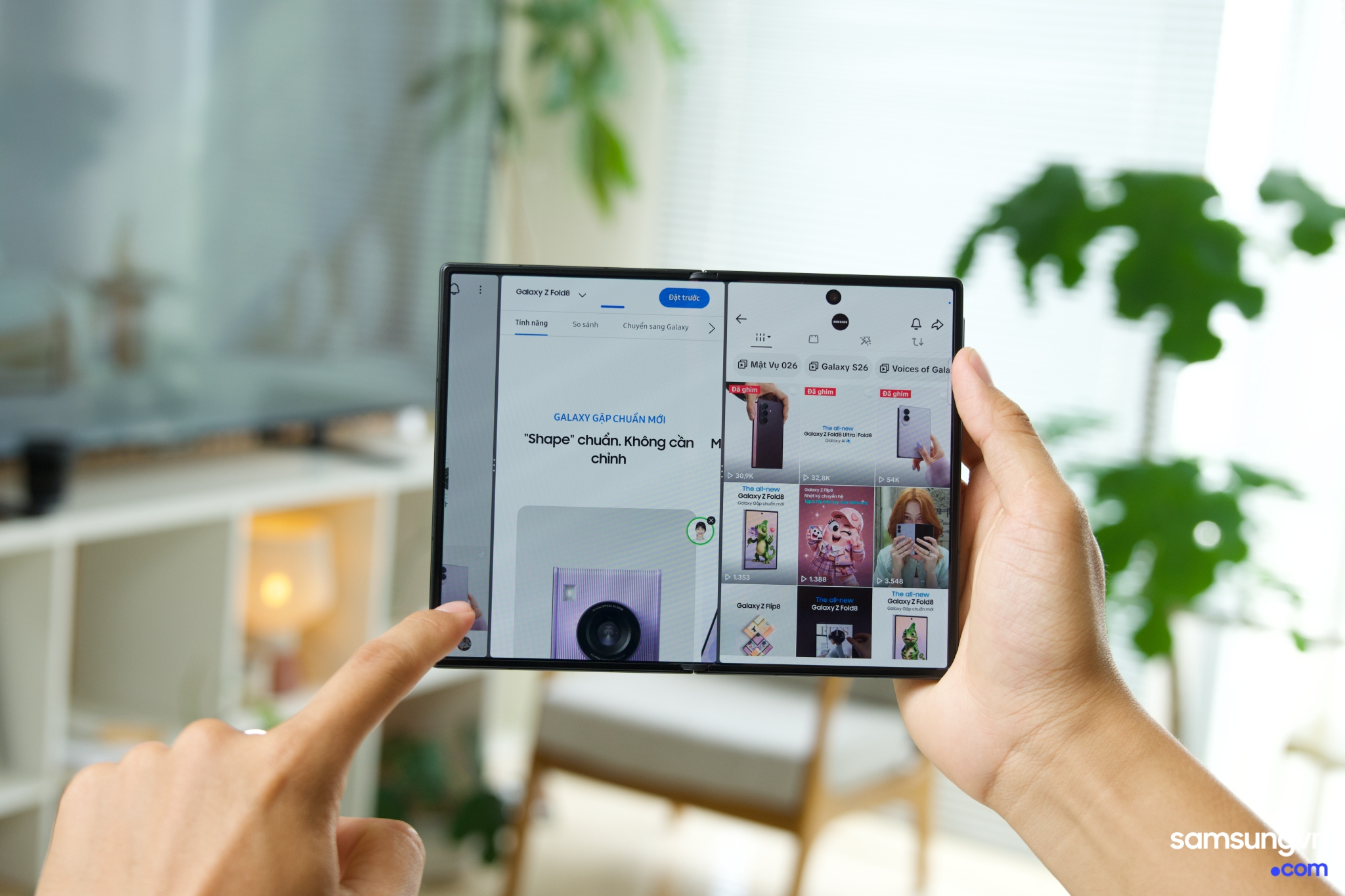
Chưa dừng lại ở đó, bạn còn có thể tùy chỉnh một khu vực về tỷ lệ 1:9, từ đó chủ động chuyển đổi nhanh giữa các cửa sổ chính khi cần. Đã dùng Galaxy Z Fold8 thì nhất định phải dùng vậy nha cả nhà ơi!
Chọn độ phân giải 24MP cao hơn cho ảnh đẹp hơn
Galaxy Z Fold8 được trang bị bộ đôi camera 50MP + 50MP, mang đến khả năng chụp ảnh khá tốt trong nhiều tình huống sử dụng.
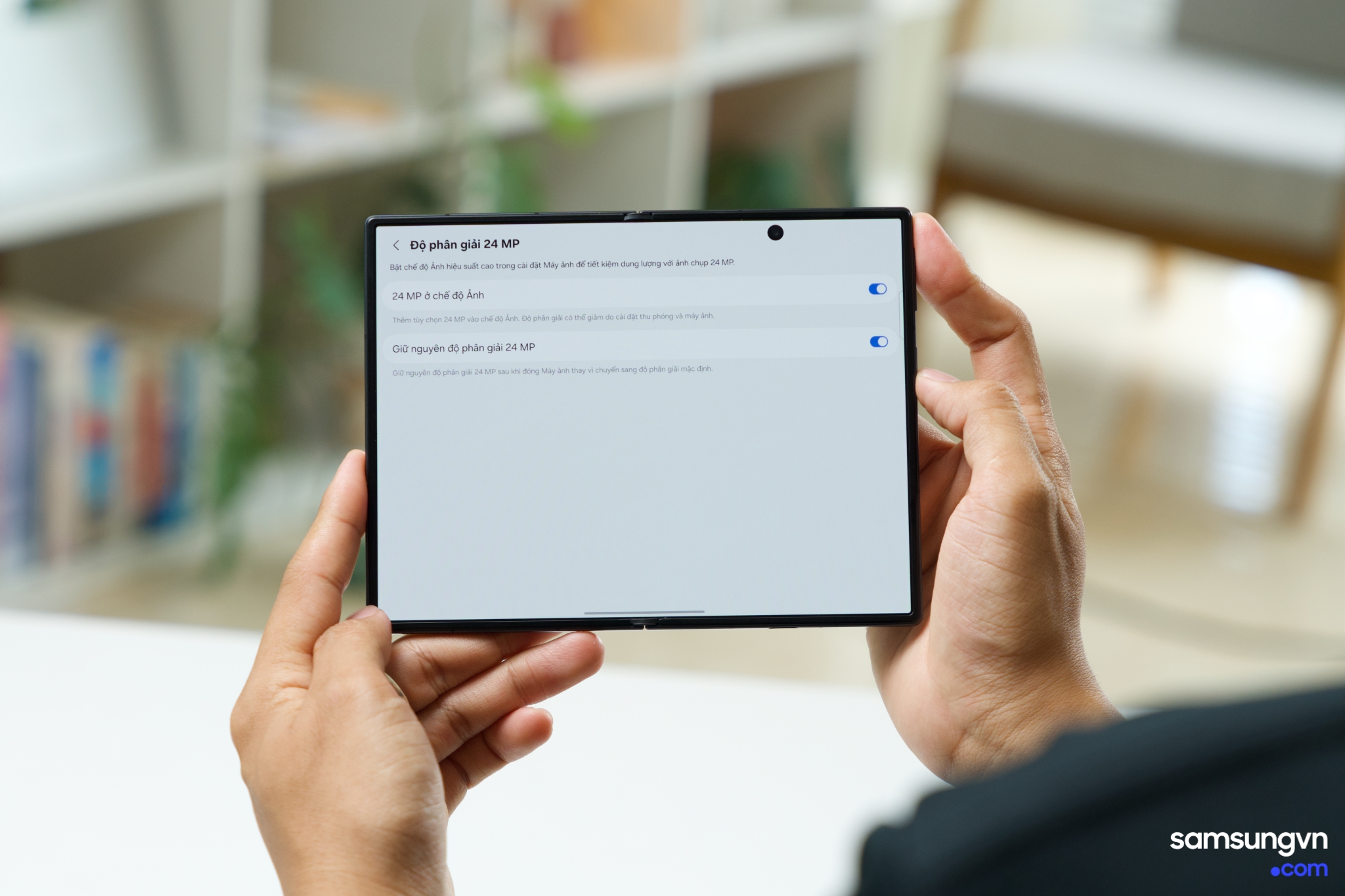
Theo mặc định, camera sẽ chụp ở độ phân giải 12MP, nhưng nếu muốn có thêm chi tiết, bạn hoàn toàn có thể chuyển sang 24MP. Đây có thể xem là mức độ phân giải khá cân bằng: ảnh cho độ chi tiết cao hơn so với 12MP, trong khi vẫn giữ được khả năng xử lý hình ảnh bằng AI và tốc độ xử lý tốt, thay vì phải đánh đổi nhiều như khi chụp ở độ phân giải 50MP.
Để làm,
- Cài ứng dụng Camera Assistant thông qua Galaxy Store
- Mở ứng dụng Camera Assistant, chọn Tuỳ chọn độ phân giải nâng cao > bật Độ phân giải 24MP
Bạn có thể tuỳ chọn Giữ nguyên độ phân giải 24MP để những lần sau khi chụp ảnh là luôn ở độ phân giải này.
Một tính năng hay để bạn có thể đu idol đỉnh cao
My FanCam là một tính năng Galaxy AI mới được giới thiệu trên dòng Galaxy Z8 Series. Sau khi trải nghiệm, đây cũng là một trong những tính năng ad khá thích, đặc biệt là với những bạn mê đu idol.
Về cơ bản, My FanCam là một công cụ chỉnh sửa video mới, có khả năng tự động nhận diện và giữ chủ thể mà bạn chọn luôn ở giữa khung hình. Sau đó, bạn có thể chọn nhiều video với các tỷ lệ khung hình khác nhau và xuất thành một video hoàn chỉnh để đăng lên mạng xã hội.
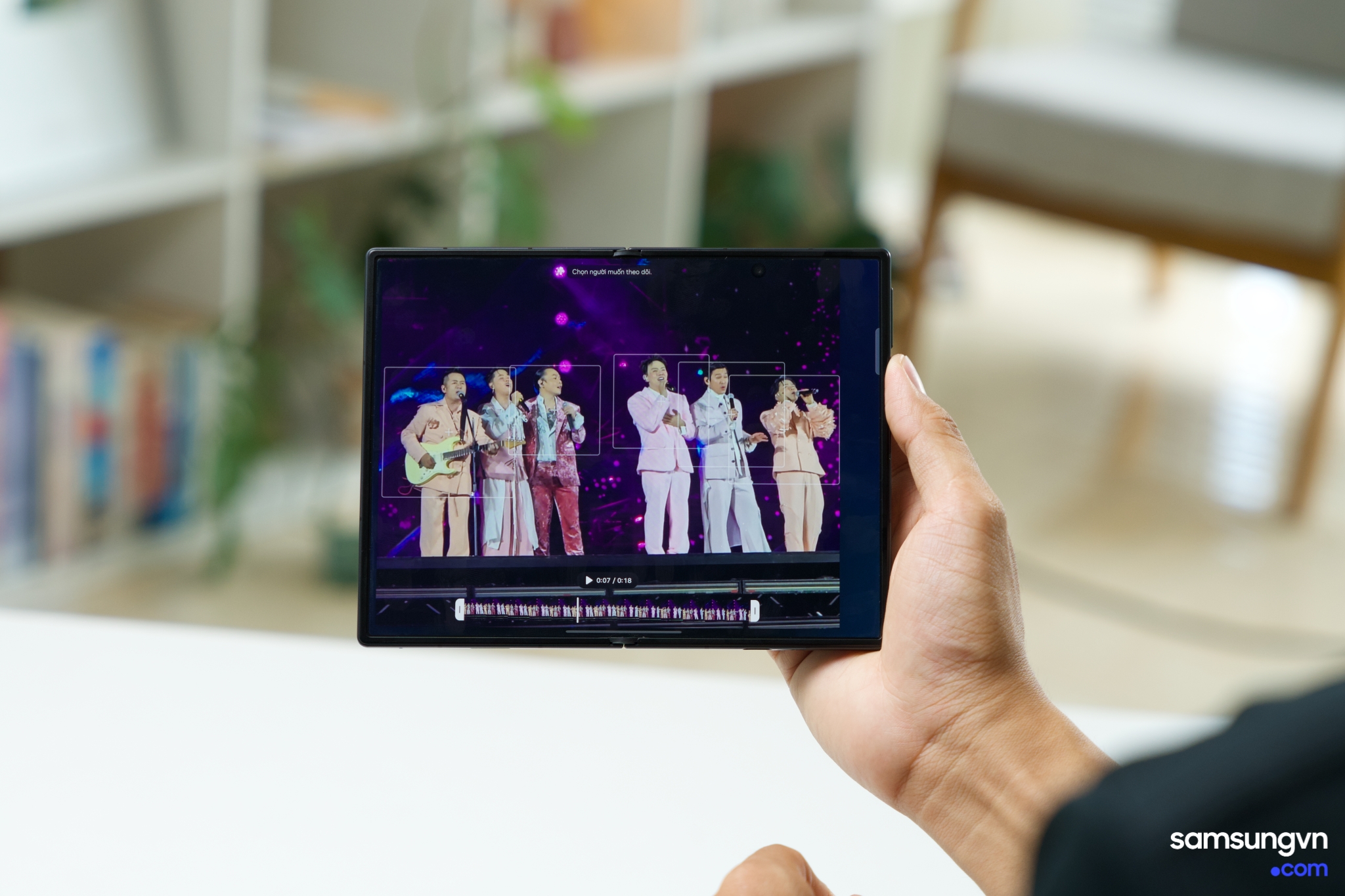
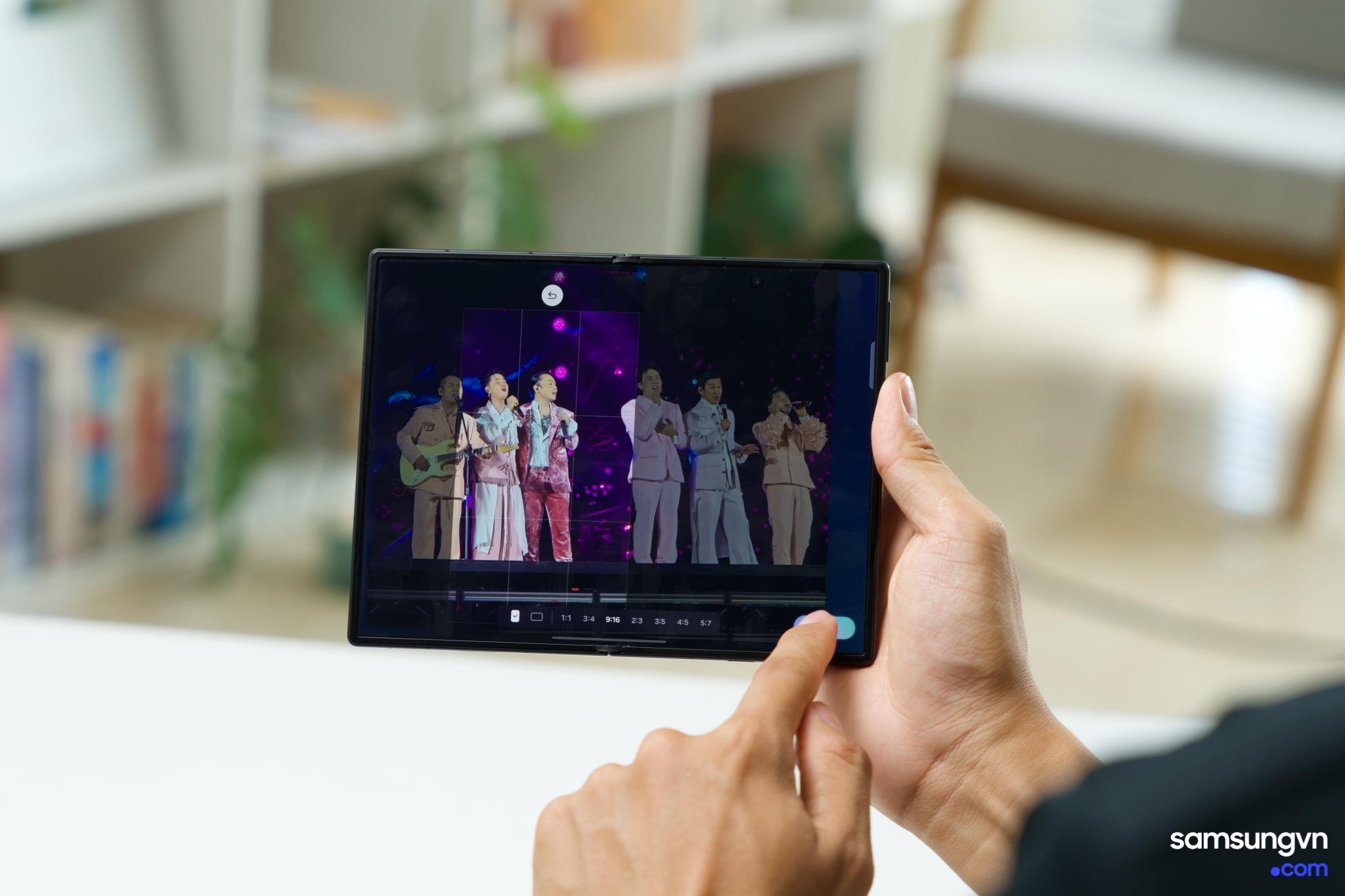
Điểm ad thấy thú vị nhất là những tình huống thực tế. Ví dụ, đi concert của một nhóm nhạc có rất nhiều thành viên nhưng mình chỉ bias một người, thay vì phải quay lại nhiều lần, giờ có thể lấy source tập trung riêng vào idol mình thích. Hay với các phụ huynh có con tham gia biểu diễn trong một tiết mục đông người, cũng có thể dùng tính năng này giữ lại những khoảnh khắc có “nhân vật chính” thôi.
À tính năng Galaxy AI này có thể hoạt động mà không cần kết nối internet luôn nha.
Chúc tất cả các bạn có những trải nghiệm tuyệt vời cùng Galaxy Z Fold8. Và cái gì quan trọng thì nhắc nhiều lần, ai đã đặt hàng thì nhớ đi lấy hàng và unbox nhé. Còn ai chưa mua thì cân nhắc săn những chiếc deal ngon nhất từ Samsung và các đại lý nè.
Bạn có thể xem thêm video ở đây nha!

-
-
-
-